
part1-web.md 29 KB
第一部分:运营后台 Web 端操作
第1章 登录与工作台
1.1 登录
系统登录页面用于验证运营人员的身份,只有持有合法账号的用户才能进入后台管理各模块。
进入路径: 浏览器打开运营后台地址,进入登录页面。
操作步骤:
- 在登录页面输入用户名和密码。
- 点击「登录」按钮提交。
- 验证通过后,系统自动跳转至工作台页面。

预期结果: 登录成功后进入运营工作台首页,左侧显示导航菜单,顶部显示当前用户信息。
注意事项: 若连续输入错误密码,账号可能被锁定,需联系超级管理员处理。
1.2 工作台概览
工作台是运营后台的首页,统一展示订单、配送、结算等核心指标,帮助运营人员快速掌握业务全貌并优先处理时效预警任务。
进入路径: 登录运营后台后,默认进入「运营工作台」页面。
页面组成:
- 区域切换栏: 顶部横排区域标签(全部区域、兰州西区1、城东区域123 等),点击可切换查看不同区域数据,禁用区域以灰色标识。
- 预警提示条: 若存在配送时效预警,页面显示预警提示(如"您有 2 条配送时效预警未处理,请及时跟进!"),点击「立即处理」可跳转至时效预警页面。
- 数据概览卡片: 展示客户总数、供应商数量、今日订单、待配送、今日交易额、新的报价等关键指标及环比变化。
- 趋势图表: 近30日每日营业额与每日订单总数折线图。
- 区域分布图: 今日各区域营业额、订单数,以及今日下单客户的下单金额与商品数量分布,支持拖动查看。
- 最新订单表格: 展示最近订单列表。
数据概览卡片说明:
| 卡片 | 含义 |
|---|---|
| 客户总数 | 有效客户账号总量 |
| 供应商数量 | 有效供应商账号总量 |
| 今日订单 | 当日创建的订单数 |
| 待配送 | 含待分配配送的订单 |
| 今日交易额 | 当日订单总金额 |
| 新的报价 | 当日新提交的报价数量 |
最新订单表格列:
序号、订单编号、客户名称、区域、订单金额(元)、订单状态、下单时间、操作。
操作步骤:
- 在区域切换栏点击目标区域标签,筛选该区域数据。点击「全部区域」查看汇总。
- 若页面顶部出现预警提示,点击「立即处理」跳转至配送时效预警页面。
- 查看数据概览卡片,了解今日经营概况。
- 查看趋势图表,分析近30日营业额与订单走势。
- 在最新订单区域,点击某条订单操作列的「查看」按钮,查看订单详情。
- 点击「查看更多」可跳转至完整订单列表页面。

预期结果: 页面各模块正确展示所选区域的统计数据与趋势图表,预警信息实时显示。
第2章 基础数据管理
2.1 区域管理
区域管理用于维护配送区域信息,包括区域编码、预计配送时长与预警提前时间等配置,是订单配送时效计算的基础。
进入路径: 登录运营后台后,在左侧导航菜单点击「基础数据 → 区域管理」。
搜索筛选:
| 筛选项 | 占位提示 | 说明 |
|---|---|---|
| 关键词 | 区域名称/编码 | 支持按区域名称或编码模糊搜索 |
| 状态 | 请选择状态 | 可选启用/禁用 |
数据表格列: 序号、区域名称、区域编码、描述、排序、预计配送(分钟)、预警提前(分钟)、状态、创建时间、操作。
操作步骤:
新增区域:
- 点击列表上方「新增区域」按钮,打开新增表单。
- 填写区域名称、区域编码、描述、排序、预计配送时长(分钟)、预警提前时间(分钟)、状态等信息。
- 点击确定提交。
编辑区域:
- 在列表中找到目标区域,点击操作列的「编辑」按钮。
- 修改需要调整的字段。
- 点击确定保存。
删除区域:
- 单条删除:点击操作列的「删除」按钮,确认后删除。
- 批量删除:勾选多条记录后,点击列表上方「批量删除」按钮。
导出数据:
- 点击「批量导出」按钮,系统将当前筛选结果导出为文件。
导入数据:
- 点击「下载导入模板」获取模板文件,按格式填写数据。
- 点击「批量导入」上传填写好的文件。

预期结果: 新增/编辑的区域信息在列表中正确显示,删除后数据消失。
注意事项:
- 已关联订单或用户的区域不建议直接删除,应先设为禁用状态。
- 「预计配送(分钟)」和「预警提前(分钟)」直接影响配送时效计算,请谨慎设置。
2.2 用户管理
用户管理用于统一维护运营管理员、供应商、客户和配送员的账号信息,支持按角色、区域和状态筛选。
进入路径: 登录运营后台后,在左侧导航菜单点击「基础数据 → 用户管理」。
区域切换: 页面顶部显示区域标签栏(如兰州西区1、城东区域123等),可切换查看不同区域的用户。默认显示「运营管理人员」角色。
搜索筛选:
| 筛选项 | 占位提示 | 说明 |
|---|---|---|
| 关键词 | 用户名/姓名/手机号 | 支持模糊搜索 |
| 角色 | 请选择角色 | 可选运营管理员、超级管理员等 |
| 状态 | 请选择状态 | 可选启用/禁用 |
数据表格列: 序号、姓名、用户名、手机号、角色、所属区域、状态、操作。
操作步骤:
新增用户:
- 点击「新增用户」按钮,打开新增表单。
- 填写姓名、用户名、手机号、登录密码,选择角色与所属区域。
- 点击确定提交。
查看详情:
- 点击操作列的「详情」按钮,查看用户完整信息。
编辑用户:
- 点击操作列的「编辑」按钮,修改用户信息后保存。
菜单权限:
- 点击操作列的「菜单权限」按钮,配置该用户可访问的功能菜单。
- 勾选需要的菜单项后保存。
重置密码:
- 点击操作列的「重置密码」按钮,确认后将该用户密码重置为默认密码。
删除用户:
- 单条删除:点击操作列的「删除」按钮并确认。
- 批量删除:勾选多条记录后,点击「批量删除」。
导出与导入:
- 点击「批量导出」导出当前筛选数据。
- 点击「下载导入模板」获取模板,填写后通过「批量导入」上传。

预期结果: 用户新增成功后出现在列表中,角色和所属区域正确显示。
注意事项:
- 超级管理员账号不建议删除或禁用,以免影响系统管理。
- 重置密码操作不可撤销,请提前通知对应用户。
2.3 商品参数
商品参数用于维护参数模板与输入约束,供商品分类和商品信息复用,支持文本输入、单选下拉、多选等多种输入类型。
进入路径: 登录运营后台后,在左侧导航菜单点击「基础数据 → 商品参数」。
搜索筛选:
| 筛选项 | 占位提示 | 说明 |
|---|---|---|
| 关键词 | 参数名称/编码 | 支持按名称或编码模糊搜索 |
| 状态 | 全部 | 可选启用/禁用 |
数据表格列: 序号、参数名称、参数编码、输入类型、可选值、是否必填、状态、排序、操作。
已有参数示例:
| 参数名称 | 输入类型 | 可选值 |
|---|---|---|
| 品牌 | 文本输入 | - |
| 产地 | 文本输入 | - |
| 包装方式 | 单选下拉 | 散装、袋装、盒装、瓶装等 |
| 储存方式 | 多选 | 常温保存、冷藏保存等 |
| 品质等级 | 单选下拉 | 特级、一级、二级等 |
| 新鲜度等级 | 单选下拉 | 当日达、次日达、保鲜处理等 |
操作步骤:
新增参数:
- 点击「新增参数」按钮,打开新增表单。
- 填写参数名称、参数编码,选择输入类型(文本输入/单选下拉/多选)。
- 若为单选下拉或多选类型,填写可选值(以逗号分隔)。
- 设置是否必填、排序号、状态。
- 点击确定提交。
查看详情: 点击「详情」查看参数完整信息。
编辑参数: 点击「编辑」修改参数配置。
删除参数: 单条删除点击「删除」;批量删除勾选后点击「批量删除」。
导出与导入: 支持「批量导出」「下载导入模板」「批量导入」。

预期结果: 参数新增后正确显示在列表中,输入类型和可选值与设置一致。
注意事项: 已被商品分类关联的参数,删除前需先解除关联关系。
2.4 商品单位
商品单位用于统一维护商品的计量单位(如斤、公斤、个、只等)及其排序规则,是商品管理和报价的基础数据。
进入路径: 登录运营后台后,在左侧导航菜单点击「基础数据 → 商品单位」。
搜索筛选:
| 筛选项 | 占位提示 | 说明 |
|---|---|---|
| 关键词 | 单位名称/编码 | 支持模糊搜索 |
| 状态 | 请选择状态 | 可选启用/禁用 |
数据表格列: 序号、单位名称、单位编码、状态、排序号、操作。
已有单位示例: 斤、公斤、克、千克、个、只、尾、块、把、份等。
操作步骤:
新增单位:
- 点击「新增单位」按钮。
- 填写单位名称、单位编码、排序号、状态。
- 点击确定提交。
编辑单位: 点击操作列的「编辑」按钮,修改后保存。
删除单位: 单条删除或勾选后「批量删除」。
导出与导入: 支持「批量导出」「下载导入模板」「批量导入」。

预期结果: 单位新增后在列表中正确显示,排序号决定列表中的排列顺序。
注意事项: 已被商品引用的单位不建议直接删除,应设为禁用状态。
2.5 商品分类
商品分类用于维护分类树形结构、参数关联与价格系数,是商品归类和报价管理的基础。
进入路径: 登录运营后台后,在左侧导航菜单点击「基础数据 → 商品分类」。
搜索筛选:
| 筛选项 | 占位提示 | 说明 |
|---|---|---|
| 关键词 | 分类名称 | 支持按分类名称搜索 |
| 状态 | 请选择状态 | 可选启用/禁用 |
数据表格列: 序号、分类名称、图片、参数数量、价格系数、排序、状态、创建时间、操作。
操作步骤:
新增分类:
- 点击「新增分类」按钮,打开新增表单。
- 填写分类名称,上传分类图片。
- 关联参数模板(已在商品参数中创建的参数)。
- 设置价格系数、排序号、状态。
- 点击确定提交。
删除分类: 单条删除或批量删除。
导出与导入: 支持「批量导出」「下载导入模板」「批量导入」。

预期结果: 分类新增后显示在列表中,参数数量和价格系数正确反映配置。
注意事项: 已关联商品的分类不建议删除,应先设为禁用状态或移除商品关联。
2.6 商品管理
商品管理用于统一维护商品资料、参数与上下架状态,是询价报价和订单管理的数据基础。
进入路径: 登录运营后台后,在左侧导航菜单点击「基础数据 → 商品管理」。
搜索筛选:
| 筛选项 | 占位提示 | 说明 |
|---|---|---|
| 关键词 | 商品名称/SKU编码 | 支持模糊搜索 |
| 商品分类 | 请选择分类 | 按分类筛选 |
| 状态 | 请选择状态 | 可选启用/禁用 |
数据表格列: 序号、商品、SKU编码、分类、计量、单位、状态、创建时间、操作。
操作步骤:
新增商品:
- 点击「新增商品」按钮,打开新增表单。
- 填写商品名称,选择所属分类。
- 设置计量方式、单位、商品参数值。
- 上传商品图片。
- 点击确定提交。系统自动生成SKU编码(如 SQ-MNR32LJK-046E47452D74)。
查看商品: 点击操作列的「查看」按钮,查看商品完整信息。
编辑商品: 点击「编辑」按钮,修改商品信息后保存。
复制商品: 点击「复制」按钮,基于当前商品快速创建一条新商品记录,修改后保存。
删除商品: 单条删除或勾选后「批量删除」。
导出: 点击「批量导出」导出当前筛选结果。

预期结果: 商品新增后在列表中正确显示,SKU编码由系统自动生成。
注意事项: 已参与报价或订单的商品不建议直接删除,应设为禁用状态。
第3章 询价报价管理
3.1 询价报价管理
询价报价管理按区域管理询价单与供应商报价,运营人员可选择供应商并生成生效价格清单,供客户下单使用。
进入路径: 登录运营后台后,在左侧导航菜单点击「询价报价 → 询价报价管理」。
区域切换: 页面顶部显示区域标签栏,需先选择目标区域才能操作该区域的询价报价数据。
页面结构: 页面分为两个核心区域:询价管理和报价管理。
询价管理
展示当前区域的询价单列表,包括已发布和未发布的询价单。
询价单表格列: 序号、询价单标题、状态、创建时间、操作。
操作步骤:
新增询价单:
- 确认已选择目标区域。
- 点击「新增询价单」按钮,打开新增表单。
- 填写询价单标题,选择需要询价的商品。
- 提交后询价单进入"已发布"状态,供应商可在小程序端看到并报价。
查看询价单: 点击「查看」按钮,查看询价单详情及各商品报价情况。
取消发布: 点击「取消发布」按钮,将询价单状态改为未发布,供应商端将不再显示该询价单。
收起/展开: 点击「收起」按钮可折叠询价管理区域,展开报价管理区域。
报价管理
报价管理展示当前询价单下各供应商的报价对比矩阵,帮助运营人员快速比价并选择供应商。
报价对比矩阵: 行为商品、列为供应商,单元格显示最新报价。绿色底色表示该行最低价。列头供应商名称颜色含义:黑色为尚未报价,绿色为各商品单价均已填写,红色为存在未填或0元单价。
矩阵表头列: 序号/商品、分类、计量、单位,以及各供应商列(显示供应商名称和选中状态)。
供应商选择与操作:
- 页面上方显示「已选中供应商」「最新报价对比」「全部报价单」切换标签。
- 在「最新报价对比」视图中,各供应商列头有「选中」按钮,点击可选中/取消选中该供应商。
- 底部合计区域显示各供应商的报价汇总:总金额与均价。已选中的供应商以「终价合」标识。
全部报价单: 切换至「全部报价单」标签,可查看所有供应商提交的报价单列表。支持按供应商、状态、时间筛选。
搜索筛选(全部报价单):
| 筛选项 | 占位提示 |
|---|---|
| 供应商 | 供应商名称 |
| 状态 | 报价状态 |
| 时间 | 开始/结束日期 |
生成生效价格:
- 在报价对比矩阵中,确认已选中目标供应商。
- 点击相关操作按钮生成生效价格清单。
- 生效价格将同步至客户端可售商品列表。
刷新报价: 点击「刷新」按钮,获取最新的供应商报价数据。


预期结果: 询价单发布后供应商可看到并报价;报价矩阵正确展示各供应商价格,最低价以绿色底色标识;选中供应商并生成生效价格后,客户端可正常下单。
注意事项:
- 发布询价后不会自动更新客户端可售商品,需在本区域确认供应商并生成生效价格。
- 报价对比矩阵中,"-" 表示该供应商尚未对该商品报价。
- 选中的供应商数量影响最终生效价格清单,请谨慎选择。
第4章 订单管理
4.1 订单列表
订单列表集中展示各区域订单的状态、配送进度与支付情况,支持多维度筛选和商品明细查看。
进入路径: 登录运营后台后,在左侧导航菜单点击「订单管理 → 订单列表」。
区域切换: 页面顶部显示区域标签栏,切换区域查看该区域订单。
搜索筛选:
| 筛选项 | 占位提示 | 说明 |
|---|---|---|
| 关键词 | 订单编号/客户名称 | 支持模糊搜索 |
| 订单状态 | 全部 | 如待收货、已完成、已取消等 |
| 配送状态 | 全部 | 如待分配配送、配送中、配送完成等 |
| 支付状态 | 全部 | 如待支付、已支付等 |
| 支付方式 | 展开更多条件中 | 如线下支付等 |
点击「展开更多条件」可显示更多筛选项,点击「重置」清空所有筛选条件。
数据表格列: 序号、订单编号、客户名称、区域、供货总金额(元)、订单金额(元)、订单状态、配送状态、支付状态、支付方式、客户结算、供应商结算、下单时间、操作。
操作步骤:
查看订单:
- 根据筛选条件定位目标订单。
- 点击操作列的「查看/运营」按钮,进入订单详情页面。
- 详情页展示订单基本信息、商品明细、配送信息、支付信息和操作记录。
筛选订单:
- 在关键词输入框中输入订单编号或客户名称。
- 选择订单状态、配送状态或支付状态进行过滤。
- 点击「搜索」执行查询,点击「重置」清空条件。

预期结果: 订单列表按筛选条件正确展示,各状态字段实时反映订单最新进展。
注意事项: 已取消的订单仍保留在列表中,可通过订单状态筛选排除。
4.2 商家结算管理
商家结算管理用于按区域管理供应商(商家)的待结算订单与结算单记录,支持批量结算和历史查询。
进入路径: 登录运营后台后,在左侧导航菜单点击「订单管理 → 商家结算管理」。
区域切换: 页面顶部显示区域标签栏。
页面标签页:
- 待结算订单: 展示符合条件的可结算订单列表。
- 结算单记录: 展示历史结算单列表。
待结算订单
搜索筛选:
| 筛选项 | 占位提示 |
|---|---|
| 供应商 | 供应商名称下拉选择 |
| 订单号 | 请输入订单号 |
| 日期区间 | 开始日期 至 结束日期 |
数据表格列: 序号、订单编号、供应商名称、区域、供货总金额(元)、订单金额(元)、订单状态、配送状态、支付状态、支付方式、下单时间、客户结算、供应商结算、操作。
操作步骤:
- 使用供应商、订单号或日期区间筛选待结算订单。
- 勾选需要结算的订单,或点击「全选可结算订单(已完结·跨分页)」一键选中所有符合条件的订单。
- 点击「结算」按钮,确认后生成结算单。
- 页面底部显示历史结算金额和历史结算订单数统计。
结算单记录
搜索筛选:
| 筛选项 | 占位提示 |
|---|---|
| 供应商 | 供应商名称 |
| 结算单号 | 模糊查询 |
| 结算时间 | 开始/结束日期 |
数据表格列: 序号、结算单号、供应商、订单数、结算金额(元)、结算时间、操作人、操作。

预期结果: 结算操作后生成结算单,历史结算金额和订单数同步更新。
注意事项: 只有已完结(订单已完成且配送完成)的订单才可进行结算。
4.3 客户结算管理
客户结算管理用于按区域管理客户的待结算订单与结算单记录,操作逻辑与商家结算管理类似。
进入路径: 登录运营后台后,在左侧导航菜单点击「订单管理 → 客户结算管理」。
区域切换: 页面顶部显示区域标签栏。
页面标签页:
- 待结算订单: 展示客户维度的可结算订单。
- 结算单记录: 展示历史客户结算单。
待结算订单
搜索筛选:
| 筛选项 | 占位提示 |
|---|---|
| 客户 | 客户名称下拉选择 |
| 订单号 | 请输入订单号 |
| 日期区间 | 开始日期 至 结束日期 |
数据表格列: 序号、订单编号、客户名称、区域、供货总金额(元)、订单金额(元)、订单状态、配送状态、支付状态、支付方式、下单时间、客户结算、供应商结算、操作。
操作步骤:
- 选择客户、输入订单号或设置日期区间筛选待结算订单。
- 勾选需结算的订单,或点击「全选可结算订单(已完结·跨分页)」。
- 点击「结算」按钮,确认后生成结算单。
- 页面底部显示历史结算金额和历史结算订单数。
结算单记录
搜索筛选:
| 筛选项 | 占位提示 |
|---|---|
| 客户 | 客户名称 |
| 结算单号 | 模糊查询 |
| 结算时间 | 开始/结束日期 |
数据表格列: 序号、结算单号、客户、订单数、结算金额(元)、结算时间、操作人、操作。

预期结果: 结算成功后,订单的"客户结算"状态从"待客户结算"变为"已与客户结算"。
注意事项: 结算操作需确认订单已完成且金额无误,结算后不可撤销。
第5章 配送管理
5.1 配送列表
配送列表按区域展示配送任务的状态和详细信息,支持筛选、展开查看商品明细与配送详情。
进入路径: 登录运营后台后,在左侧导航菜单点击「配送管理 → 配送列表」。
区域切换: 页面顶部显示区域标签栏。
搜索筛选:
| 筛选项 | 占位提示 | 说明 |
|---|---|---|
| 关键词 | 配送单号/订单编号 | 支持模糊搜索 |
| 状态 | 全部 | 如待分配、已分配、配送中、已完成等 |
数据表格列: 序号、配送单号、订单编号、配送员、电话、供货商、区域、客户、联系人、联系电话、收货地址、状态、金额(元)、时效截止、分配备注、取货时间、送达时间、创建时间、操作。
操作步骤:
查看配送详情:
- 根据配送单号或订单编号搜索目标配送任务。
- 点击操作列的「查看」按钮,进入配送详情页面。
- 详情页展示配送任务全部信息,包括配送员、客户信息、收货地址、时效截止时间等。
筛选配送任务:
- 输入关键词(配送单号或订单编号)进行搜索。
- 按状态筛选,快速定位特定阶段的配送任务。

预期结果: 配送列表正确展示各任务的配送员、客户、状态等信息,时效截止时间与区域配置一致。
注意事项: 配送单号由系统在分配配送时自动生成(格式如 DLV202604300002)。
5.2 时效预警
时效预警集中展示即将超时和已超时的配送任务,支持按预警类型和处理状态筛选,帮助运营人员快速处理异常配送。
进入路径: 登录运营后台后,在左侧导航菜单点击「配送管理 → 时效预警」。
区域切换: 页面顶部显示区域标签栏。
搜索筛选:
| 筛选项 | 说明 |
|---|---|
| 预警类型 | 全部,可筛选即将超时/已超时等类型 |
| 处理状态 | 全部,可筛选未解决/已解决 |
数据表格列: 序号、配送单号、订单编号、配送员、电话、客户、联系人、联系电话、收货地址、时效截止、紧急程度、剩余时间、预警消息、状态、分配备注、预警时间、操作。
操作步骤:
- 查看预警列表,按紧急程度和剩余时间排序,优先处理已超时任务。
- 点击操作列的「处理」按钮,对预警记录进行处理(如联系配送员、调整配送安排等)。
- 点击「查看」按钮,查看配送任务详情。
- 处理完成后,预警状态从"未解决"变为"已解决"。
预警字段说明:
| 字段 | 含义 |
|---|---|
| 紧急程度 | 已超时/即将超时 |
| 剩余时间 | 距离时效截止的剩余分钟数,已超时显示负数 |
| 预警消息 | 如"已超过配送时效 X 分钟,仍未完成配送" |

预期结果: 超过时效截止时间的配送任务自动出现在预警列表中,紧急程度为"已超时",剩余时间显示负值。
注意事项: 时效预警的触发阈值在「系统设置」和「区域管理」中配置,请确保配置正确。
第6章 系统管理
6.1 系统设置
系统设置用于统一维护订单规则和客服联系方式,保存后对全端(客户端、供应商端、配送员端)立即生效。
进入路径: 登录运营后台后,在左侧导航菜单点击「系统管理 → 系统设置」。
配置项说明:
订单设置
| 配置项 | 说明 | 默认值 |
|---|---|---|
| 订单自动取消时间 | 超时未支付自动取消(分钟) | - |
| 默认预计配送时长 | 分配配送员时,若该区域未填写「预计配送(分钟)」,则配送截止时间 = 当前时间 + 本值(分钟) | 600 |
| 配送超时预警提前时间 | 距离配送截止时间不足该分钟数时触发预警提示 | - |
| 自动确认收货期限 | 配送员确认送达后,客户超过该天数仍未点「确认收货」时,由系统自动确认。定时任务约每小时检查一次 | - |
客服设置
| 配置项 | 说明 | 占位提示 |
|---|---|---|
| 客服电话 | 客户端/供应商/配送员小程序「联系客服」一键拨号使用 | 如 400-xxx-xxxx 或 13800138000 |
操作步骤:
- 进入系统设置页面,查看当前各项配置值。
- 修改需要调整的配置项数值。
- 在客服电话栏输入客服电话号码。
- 点击「保存」按钮,提交配置。

预期结果: 保存后配置即时生效,订单自动取消、配送时效预警等规则按新配置执行。
注意事项:
- 自动确认收货的定时任务约每小时检查一次,非实时生效。
- 客服电话变更后,所有小程序端的「联系客服」号码同步更新。
- 修改订单自动取消时间和配送相关参数会影响正在进行的订单流程,建议在业务低峰期调整。
6.2 接口日志
接口日志用于集中检索 API 请求轨迹,帮助技术人员快速定位异常请求与响应,是系统运维和问题排查的重要工具。
进入路径: 登录运营后台后,在左侧导航菜单点击「系统管理 → 接口日志」。
搜索筛选:
| 筛选项 | 占位提示 | 说明 |
|---|---|---|
| 方法 | 全部 | HTTP 请求方法,如 GET、POST、PUT、DELETE |
| 状态码 | 如 200 | HTTP 响应状态码 |
| 路径包含 | /api/... | 接口路径模糊匹配 |
| 关键词 | 路径/用户/内容 | 综合关键词搜索 |
数据表格列: 序号、方法、路径、状态、耗时(ms)、用户、角色、IP、时间、操作。
操作步骤:
查看请求详情:
- 使用筛选条件定位目标请求(如按状态码筛选 500 查看异常请求)。
- 点击操作列的「查看」按钮,查看请求与响应的完整信息。
排查异常请求:
- 在状态码筛选中输入非200的状态码(如 400、500)。
- 点击「搜索」执行查询。
- 查看耗时异常高的请求,分析响应内容。
按用户或路径追踪:
- 在关键词输入框中输入用户名或接口路径关键字。
- 结合时间范围,追踪特定用户的操作轨迹。
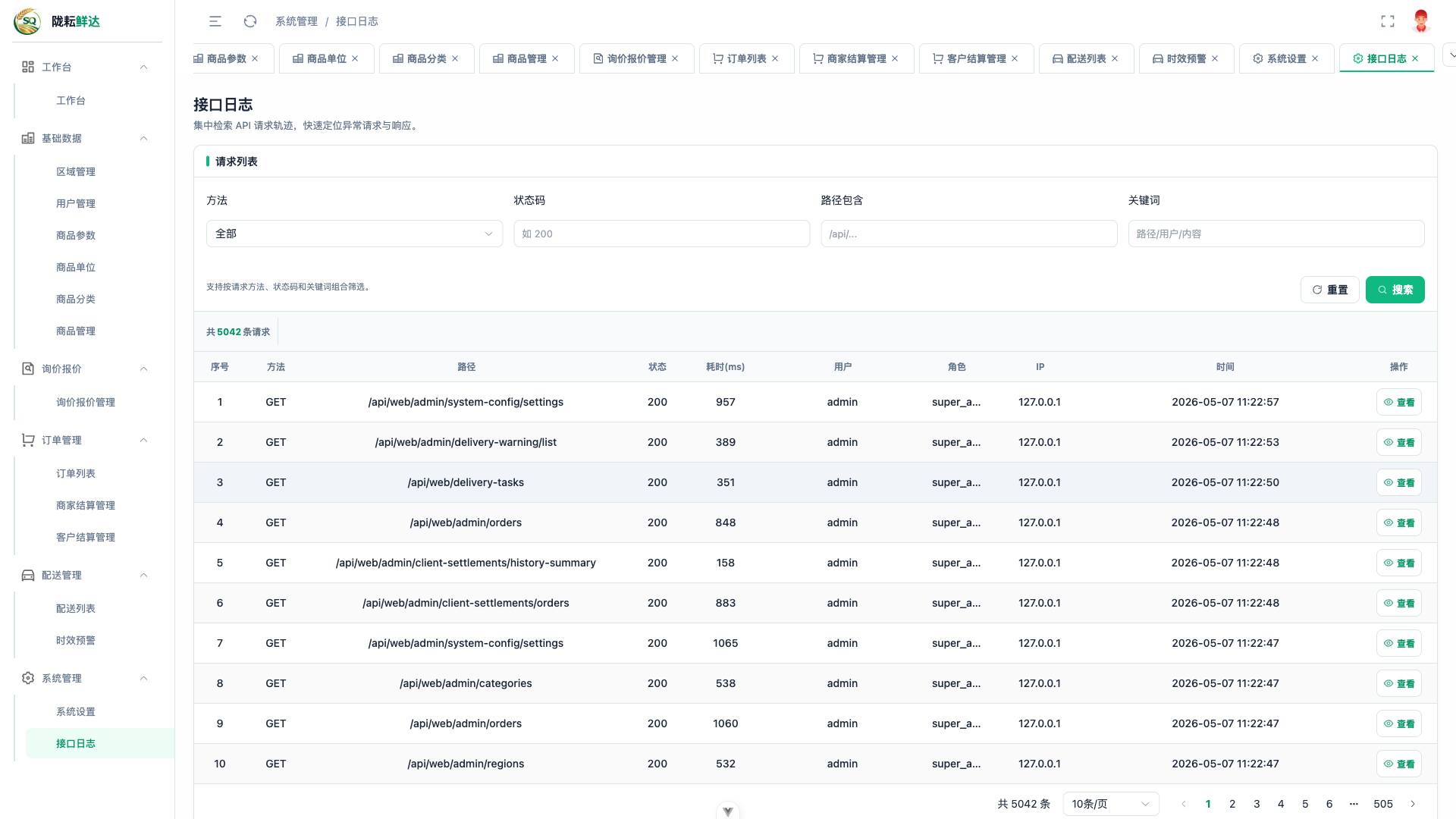
预期结果: 列表正确展示各 API 请求的方法、路径、状态码、耗时、请求用户等信息,总请求数显示在列表上方。
注意事项:
- 日志数据量较大时(如示例中的 5042 条),建议通过筛选条件缩小范围。
- 耗时(ms)字段可帮助识别慢接口,辅助性能优化。